Gestão de Participantes
A área de Gestão de Participantes é um sistema que realiza a gestão dos participantes cadastrados no projeto.
Funções: visualizar, editar, cancelar, reativar.
Para acessar o Gestão das Matrículas, basta clicar no link
correspondente na página do Progestão e fazer o login com o CPF (Figura
1).

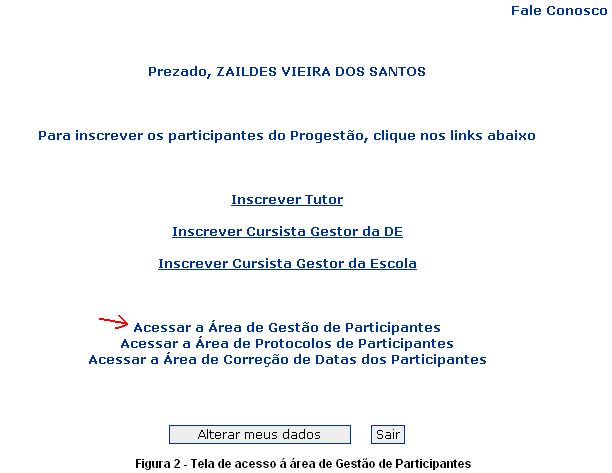
A seguir, deve-se selecionar o link "Acessar a Área de Gestão de Participantes", como mostra a Figura 2.
Feito isso, você tem acesso à tela de Gestão das Matrículas, como mostra a Figura 3 a seguir:
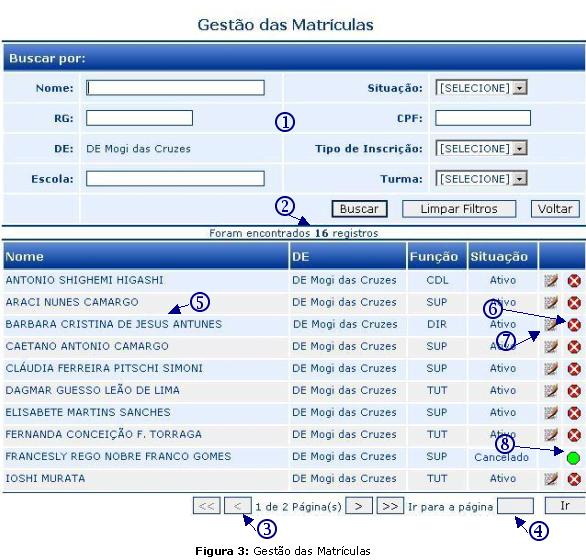
Os itens 1 à 8 indicam as funcionalidades que compõem a área de Gestão de Matrículas.

Buscar por (Pesquisar)
Inicialmente, vamos analisar a função Pesquisar no bloco Buscar por
(Figura 3, item 1). A pesquisa de dados pode ser feita por Nome, RG,
Situação, CPF, Tipo de Inscrição, Escola e Turma. Para realizar uma
busca, é necessário preencher os campos com as informações solicitadas:
Nome, RG, CPF, etc. Procure utilizar apenas uma informação e lembre-se
de que as melhores são RG e CPF.
Preencha os campos da seguinte forma:
Nome : com ou sem acentuação;
RG : conforme preenchido na inscrição (com ou sem hífen);
Situação :selecionar. Permite escolher entre participantes Ativos e Cancelados;
CPF : conforme preenchido na inscrição (com ou sem hífen);
Tipo de Inscrição : selecionar. Existem nove Tipos de Inscrição no projeto, os quais são identificados pelas seguintes siglas:
- RDE
(Responsável pela DE)CDL (Coordenador Local)DIR (Diretor)DRG
(Dirigente)PC (Professor Coordenador Pedagógico)SUP (Supervisor)TUT
(Tutor)
- VDR (Vice-Diretor);
Escola :Digitar o nome da escola. Não é necessário digitar o nome completo da escola, pode-se digitar apenas o primeiro nome;
Turma : selecionar. Permite escolher entre turma 01 à 10;
Contador
Mostra a quantidade de registros encontrados conforme a pesquisa requisitada nos filtros. (Figura 03, item 02)
Alternar Página
Botões que alternam as páginas, facilitando a navegação para visualização dos participantes. (Figura 03, item 03)
Ir para a Página
Busca para localizar determinada página, visando facilitar a navegação entre as páginas. (Figura 03, item 04)
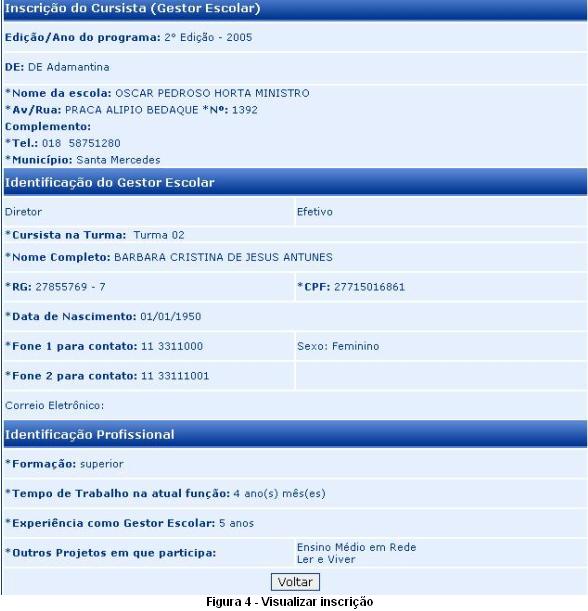
Visualizar Inscrição
Permite visualizar a ficha de inscrição do participante. Basta clicar
no nome do participante que a ficha ficará disponível apenas para
consulta. (Figura 4)
Alteração de Cadastro (Editar Inscrição)
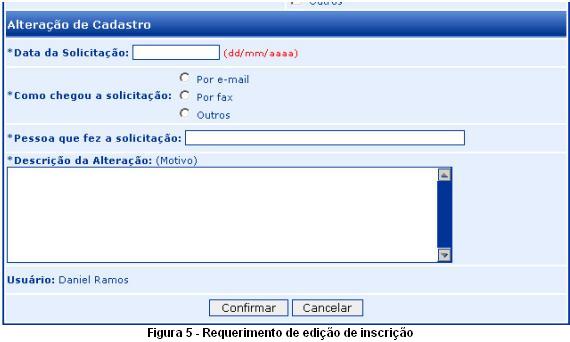
Esta funcionalidade permite alterar os dados de matrícula do participante. Para isso, é só clicar no ícone  (Figura
3, item 6). Ao ser executada, a função de alteração de cadastro, o
aplicativo solicitará informações que se encontram no final da tela
Inscrição do Cursista, na qual esses dados são gravados como histórico
da movimentação efetuada (Figura 5). As informações solicitadas estão
listadas a seguir. (Figura
3, item 6). Ao ser executada, a função de alteração de cadastro, o
aplicativo solicitará informações que se encontram no final da tela
Inscrição do Cursista, na qual esses dados são gravados como histórico
da movimentação efetuada (Figura 5). As informações solicitadas estão
listadas a seguir.
- Data da Solicitação : dia em que foi solicitada a alteração (dd/mm/aaaa);
- Como chegou a solicitação : o meio ou a origem da solicitação (telefone, fax, etc.);
- Pessoa que fez a solicitação : quem solicitou a alteração do registro;
- Descrição da Alteração (Motivo):
informações a respeito das alterações. As informações colocadas na
Descrição são fundamentais para futuras consultas. Quanto maior o
número de informações descritas (nome, número do RG, número do CPF e
alterações realizadas), melhor e mais eficiente será a consulta
posterior;
- Usuário : (usuário logado ao sistema, que executa a ação): campo preenchido automaticamente pelo sistema; não pode ser editado.
Botão Confirmar: registra/salva a operação e gera um protocolo para certificar que a alteração foi efetuada com sucesso; Botão Cancelar: fecha o requerimento e não salva as alterações.
Importante:
Esta funcionalidade, somente altera dados pessoais do participante,
como Nome, RG, Endereço, etc. Não realiza alterações como de função,
escola e/ou turma. Para isto é necessário cancelar e reativar o
participante, conforme será ilustrado mais abaixo.
Cancelar Inscrição
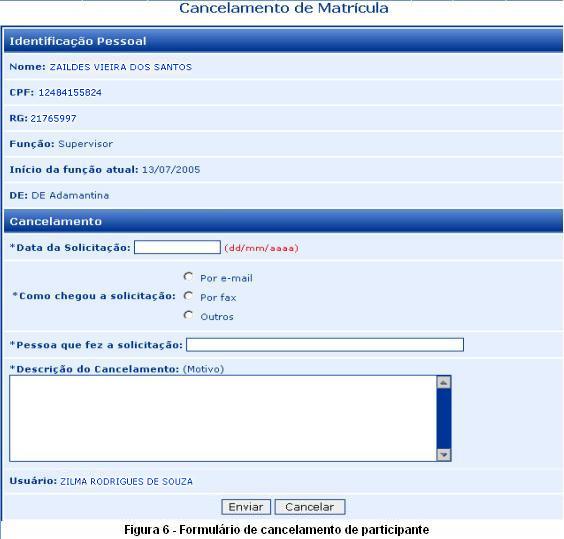
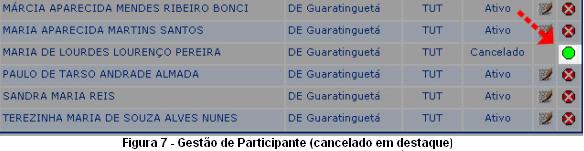
Para cancelar um participante é só clicar no ícone  (Figura 3, item 7). Essa função permite o cancelamento da matrícula do
participante no projeto, o que altera a condição do registro de Ativo
para Cancelado. Cancelar, assim como a função Alterar Cadastro
(Edição), exige as mesmas informações (Figura 5), com exceção de:
(Figura 3, item 7). Essa função permite o cancelamento da matrícula do
participante no projeto, o que altera a condição do registro de Ativo
para Cancelado. Cancelar, assim como a função Alterar Cadastro
(Edição), exige as mesmas informações (Figura 5), com exceção de:
- Descrição do Cancelamento (Motivo):
informações a respeito das alterações. As informações colocadas na
Descrição do Cancelamento são fundamentais para futuras consultas.
Quanto maior o número de informações descritas (nome, número do RG,
número do CPF e alterações realizadas), melhor e mais eficiente será a
consulta posterior.
Botão Enviar: registra/salva a operação e gera um protocolo para o usuário se certificar de que a alteração foi efetuada com sucesso; Botão Cancelar: fecha o formulário e não salva as alterações.
Reativação
Essa função possibilita reativar um participante, permitindo que ele
volte a fazer parte do projeto. Para reativar, basta clicar no ícone  (figura 03, item 8). O sistema tornará disponível o requerimento para reativação da matrícula. (figura 03, item 8). O sistema tornará disponível o requerimento para reativação da matrícula.
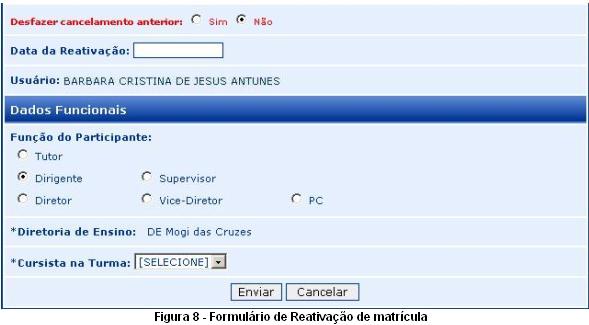
Os itens de preenchimento para reativação são os mesmos utilizados para Alteração de Cadastro (Edição), com exceção de:
- Desfazer cancelamento anterior:
a opção Sim indica que o participante retornará à função e turma de
origem; a opção Não indica que o participante terá alteração de função
e/ou turma e serão exibidos os tipos de função e turma para seleção.
Importante: Ao clicar na opção Não em Desfazer cancelamento anterior. Conforme for selecionado o tipo de participante
serão visualizados atributos relacionados ao mesmo (Figura 8);
- Data da Reativação: data a partir da qual o participante voltará a integrar o projeto.
Importante: A Data de Reativação é muito importante, pois esta data será refletida no sistema para a Lista de Presença e
Sistema de Avaliação.
Botão Enviar: registra/salva a operação e gera um protocolo para o usuário se certificar de que a alteração foi efetuada com sucesso; Botão Cancelar: fecha o formulário e não salva as alterações.
Transferência de Diretoria de Ensino
Para
realizar transferência de Diretoria de Ensino de qualquer participante,
primeiramente ele deverá ter sua matrícula cancelada pelo CDL da DE de
origem, após essa ação, o CDL da DE de destino terá que solicitar via
Fale Conosco a transferência com as devidas informações necessárias
(função, turma, escola, etc.)
Protocolo de Participantes
Toda ação executada nas inscrições dos participantes gera um número de
protocolo correspondente. O protocolo tem a função de guardar uma
imagem da ficha de inscrição antes e depois da alteração.
As alterações efetuadas pelos próprios usuários no período da inscrição também ficam registradas nos protocolos.
O
protocolo é o número gerado pelo sistema quando confirmada a operação.
Sempre que um protocolo é gerado, o sistema registra a data e a hora da
execução.
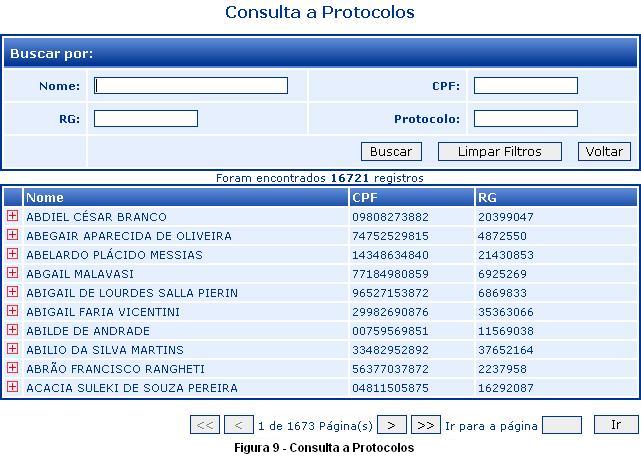
Conforme já foi indicado, preencha o bloco Buscar por (Nome ou RG ou CPF) ou o número do Protocolo (Figura 9).
As siglas de cada protocolo estão relacionadas com o tipo de ação executada e o tipo de participante (Figura 10).
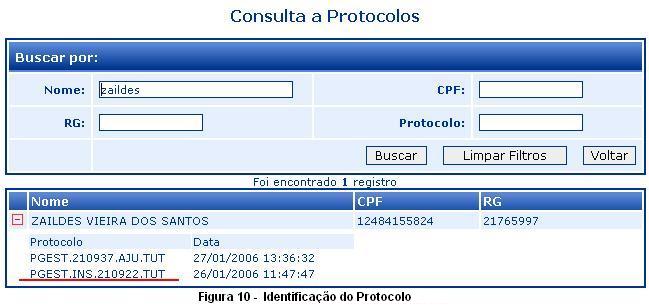
Protocolo: PGEST.INS.210922.TUT
PGEST: identificação do projeto Progestão;
INS / STA / ALT / AJU / EPR / XPR: identificação do tipo de protocolo
INS: inscrição;
STA: cancelamento e reativação;
ALT: alteração no registro de dados pessoais;
AJU: Ajuste da data inicial do participante;
EPR: alteração na presença de uma atividade;
XPR: exclusão da atividade, disponibilizando-a novamente para que o docente refaça os apontamentos;
210922: número do protocolo (esse número não se repete);
RDE / CDL / DIR / DRG / PC / SUP / TUT / VDR: identificação da função do participante.
|